Cómo funciona
Un breve recorrido por officemcp: desde la conexión y el día a día con tu asistente de IA hasta el control de lo que ve y hace.
- 1
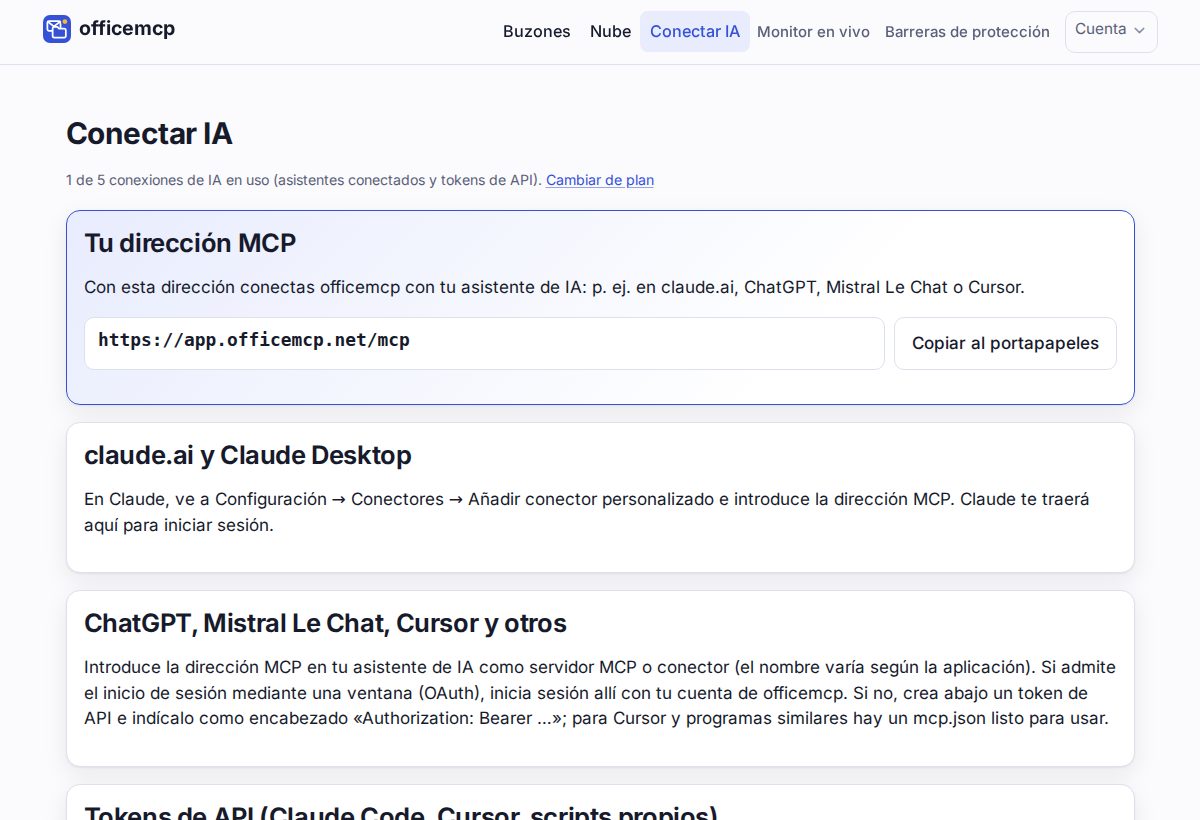
Conectar la IA
Copias tu dirección MCP en tu asistente de IA –en Claude en «Connectors», en ChatGPT, Mistral Le Chat o Cursor como servidor MCP– e inicias sesión con tu cuenta de officemcp. Para programas sin ventana de inicio de sesión creas un token de API.
- 2
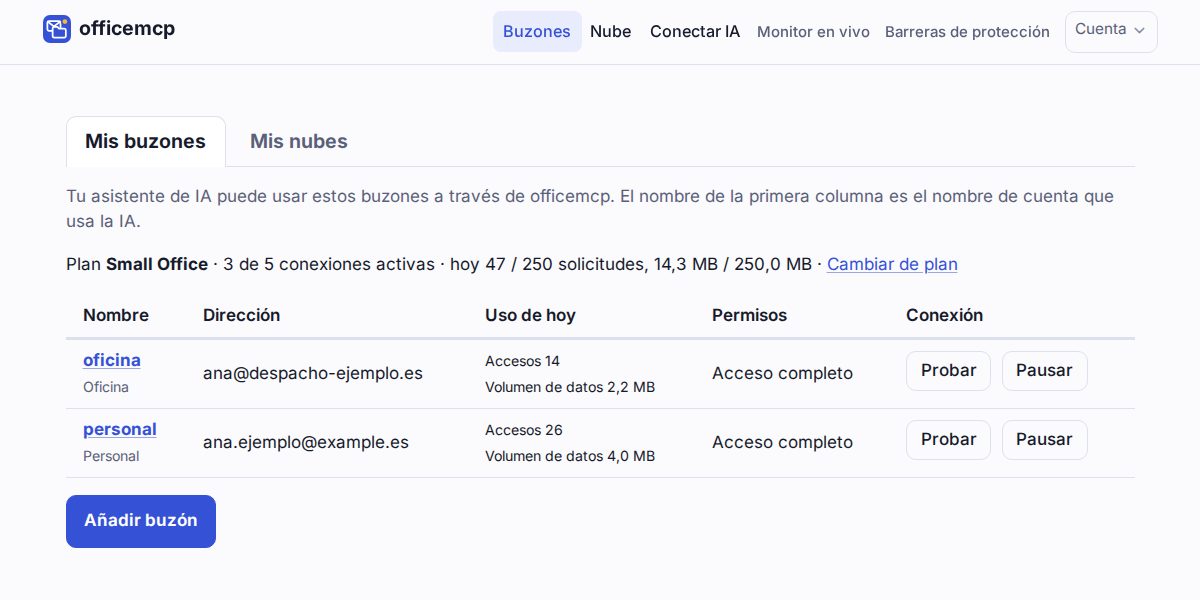
Añadir buzones
Añades tus buzones: funciona cualquier proveedor con IMAP y SMTP. Para cada buzón decides qué carpetas ve la IA y qué puede hacer: todo, solo borradores o solo leer. Con un clic pausas el acceso.
- 3
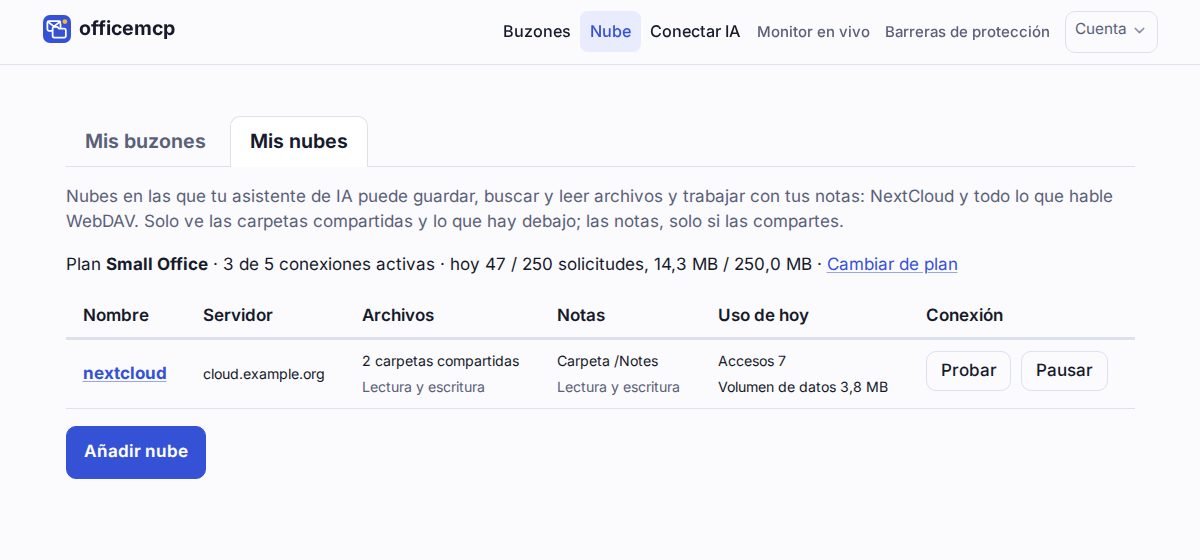
Añadir nubes
NextCloud y cualquier nube con WebDAV: compartes carpetas concretas y, si quieres, tus notas. Con NextCloud simplemente inicias sesión en el navegador, sin teclear contraseñas.
- 4
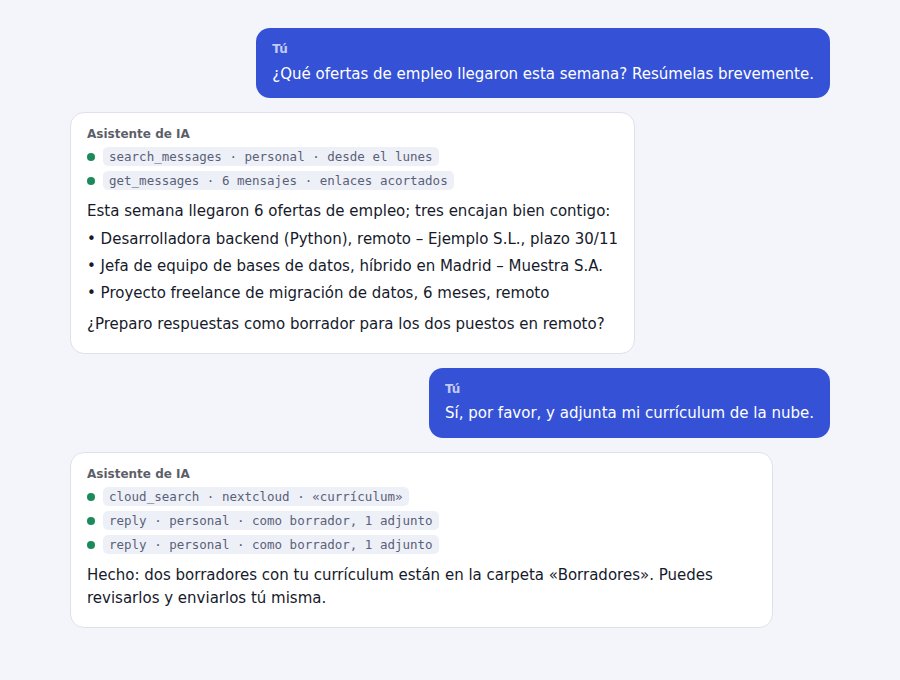
Simplemente pregunta
En el chat dices lo que necesitas. Tu asistente busca, lee, resume, escribe borradores y adjunta archivos de tu nube, como con un programa de correo. Tu asistente muestra qué herramientas usa.
Representación simplificada de un chat: el aspecto depende de tu asistente de IA.
- 5
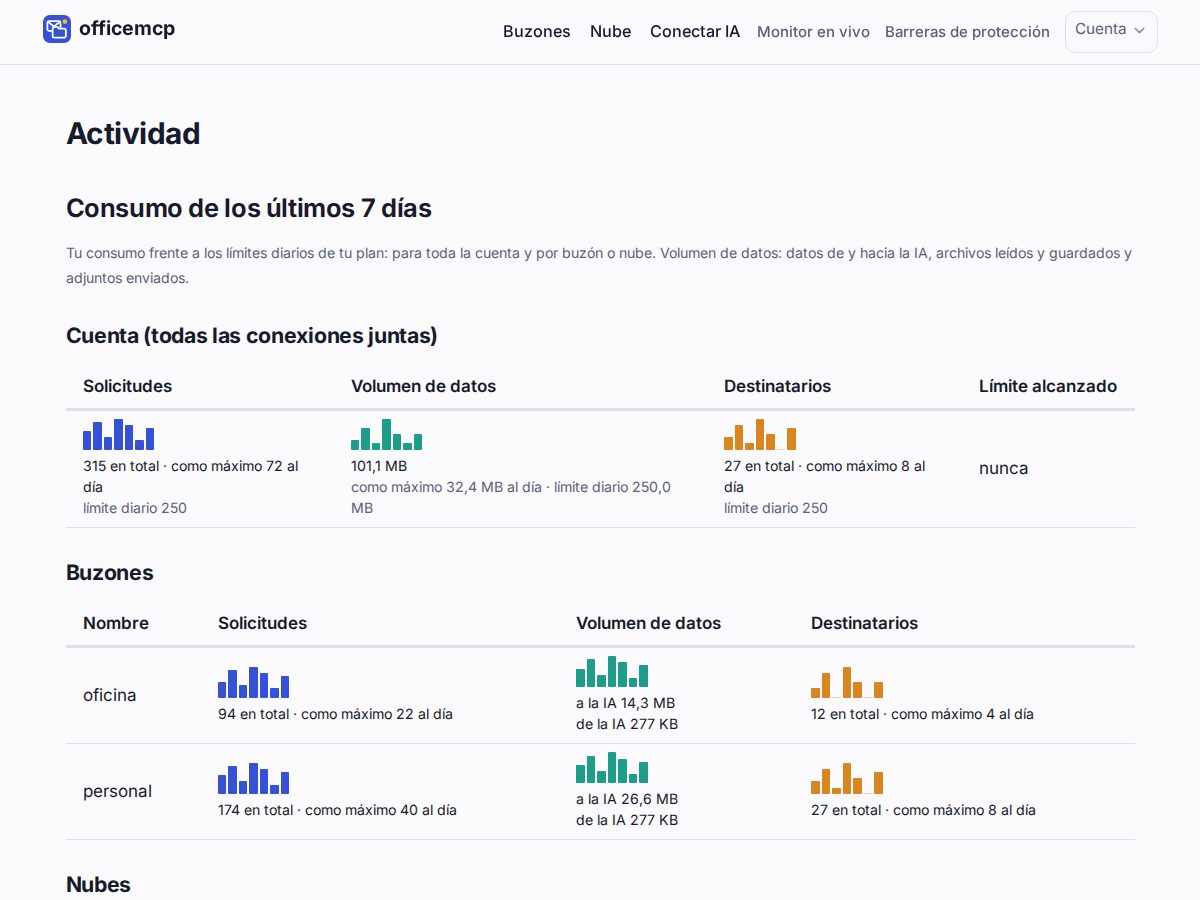
El consumo a la vista
En «Actividad» ves solicitudes, volumen de datos y destinatarios de los últimos siete días, para toda la cuenta y por buzón y nube. Debajo, cada llamada aparece en el registro, sin contenidos.
- 6
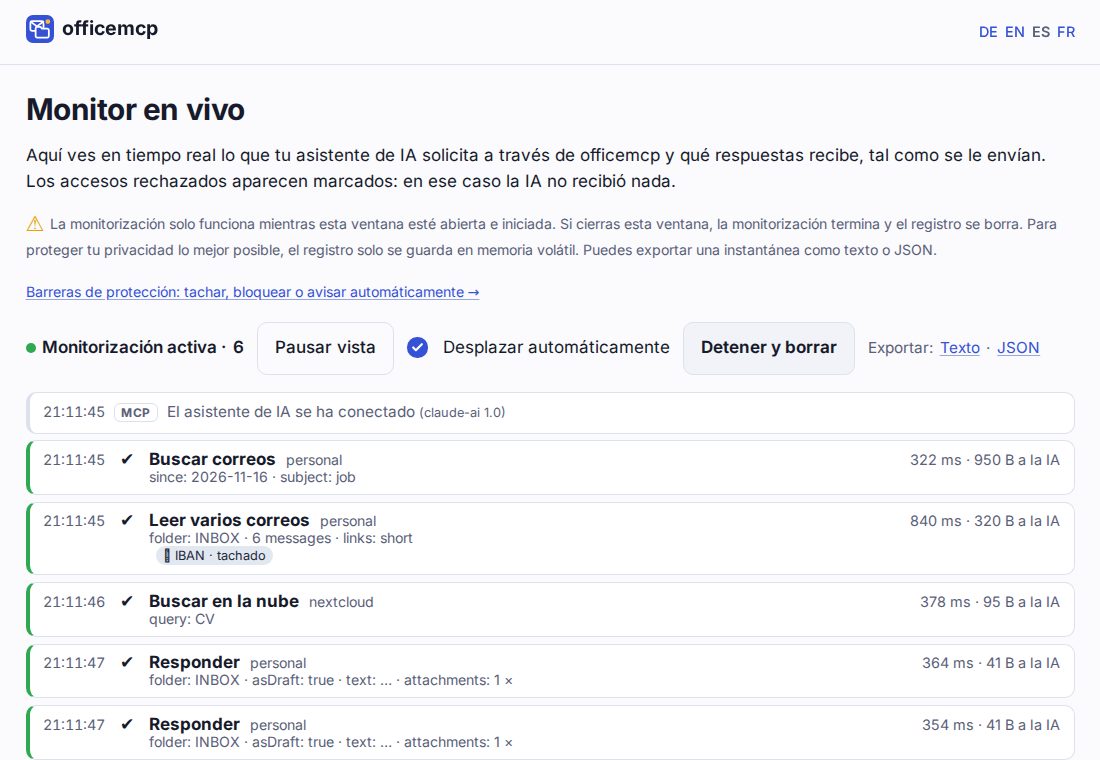
Ver en directo
El monitor en directo muestra en tiempo real lo que consulta tu asistente y qué respuestas recibe, tal como le llegan, con las partes ocultas. Solo graba mientras su ventana está abierta y lo borra todo al cerrarla.
- 7
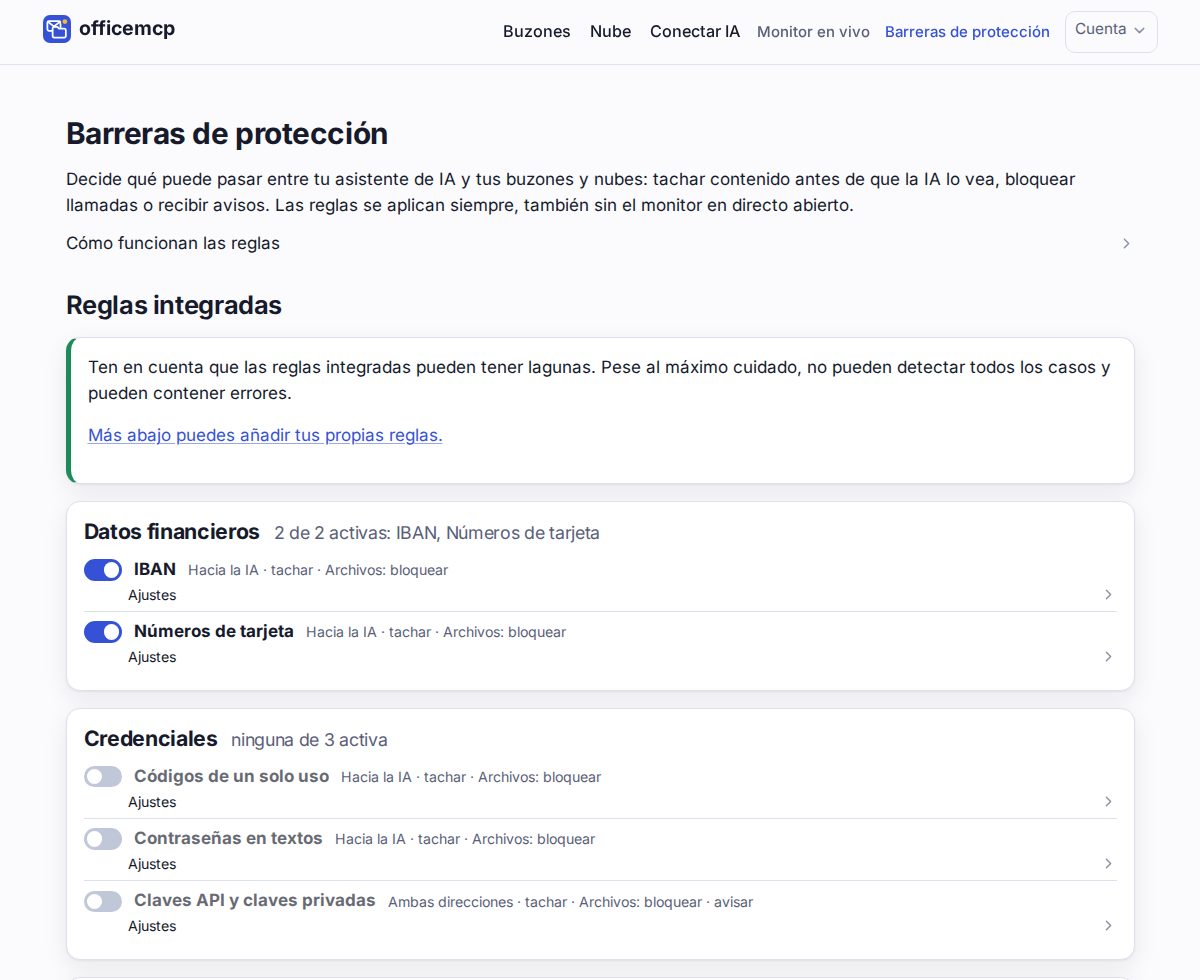
Fijar barreras de protección
Las reglas integradas ocultan IBAN, números de tarjeta, de identificación fiscal y de documentos antes de que la IA los vea, y marcan instrucciones ocultas en los correos. Con reglas propias bloqueas lo que nunca debe salir y recibes avisos.
Todas las capturas muestran datos de ejemplo.