So funktioniert's
Ein kurzer Rundgang durch officemcp: vom Verbinden über den Alltag mit deinem KI-Assistenten bis zur Kontrolle, was er sieht und tut.
- 1
KI verbinden
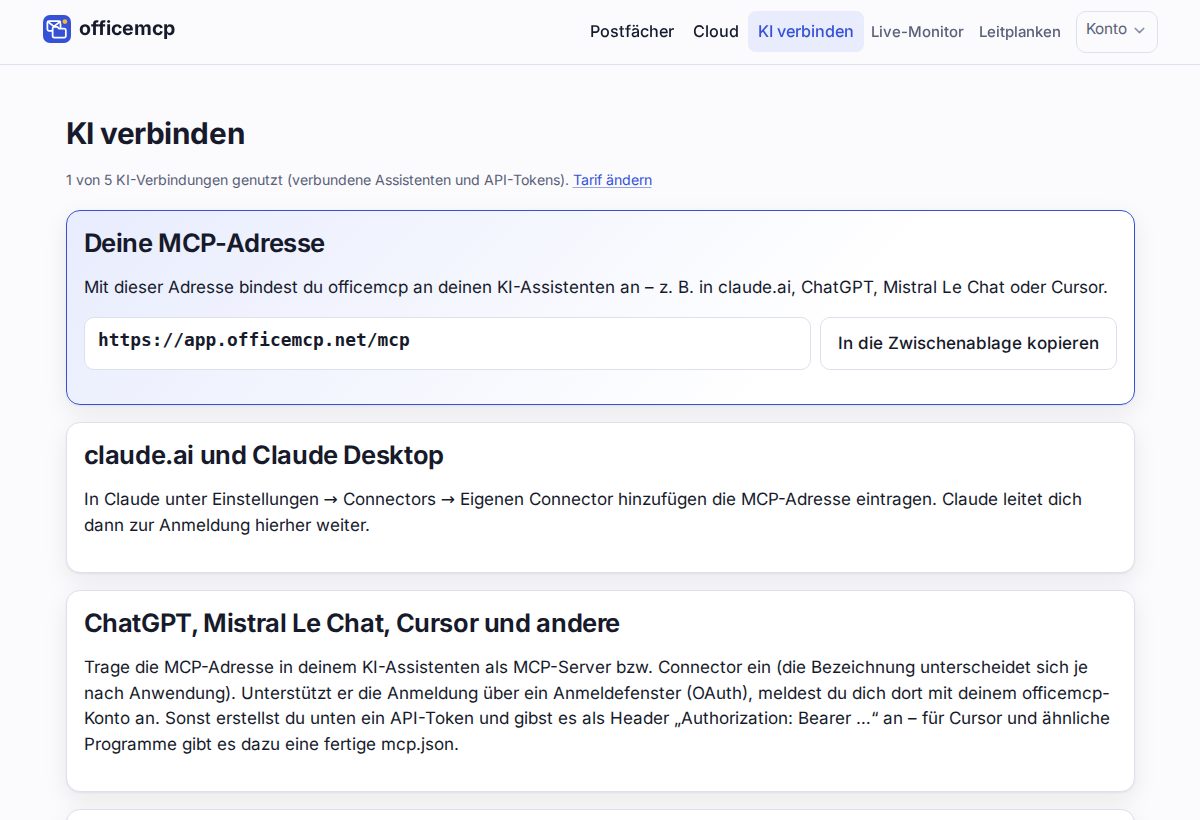
Du kopierst deine MCP-Adresse in deinen KI-Assistenten – bei Claude unter „Connectors“, bei ChatGPT, Mistral Le Chat oder Cursor als MCP-Server – und meldest dich mit deinem officemcp-Konto an. Für Programme ohne Anmeldefenster erstellst du ein API-Token.
- 2
Postfächer anbinden
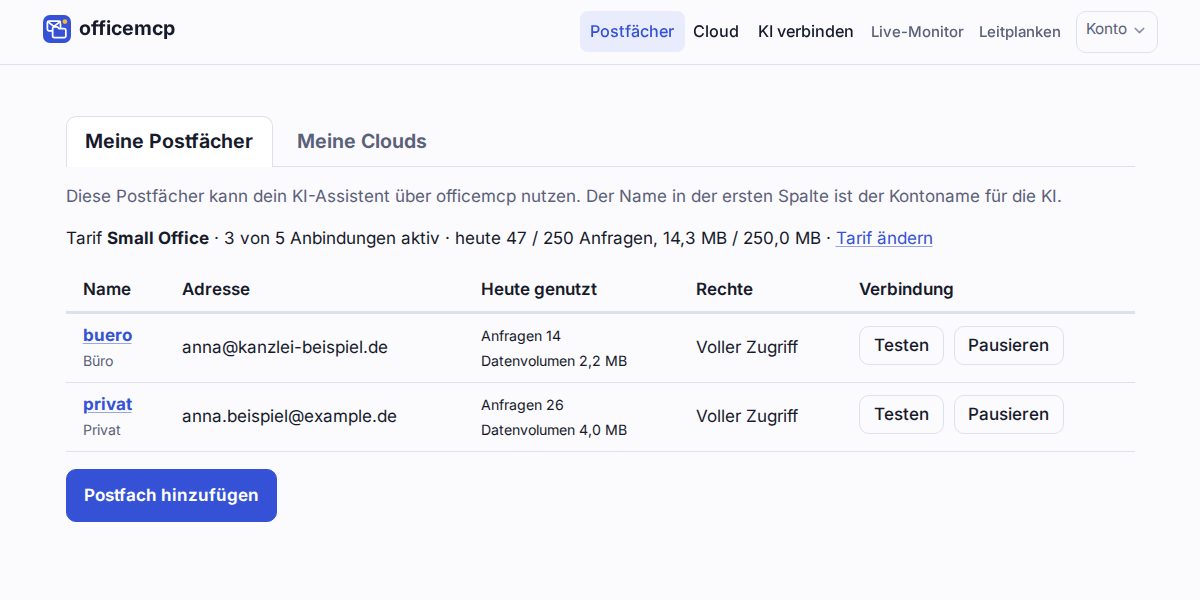
Du trägst deine Postfächer ein – jeder Anbieter mit IMAP und SMTP funktioniert. Pro Postfach legst du fest, welche Ordner die KI sieht und was sie darf: alles, nur Entwürfe oder nur lesen. Mit einem Klick pausierst du den Zugriff.
- 3
Clouds anbinden
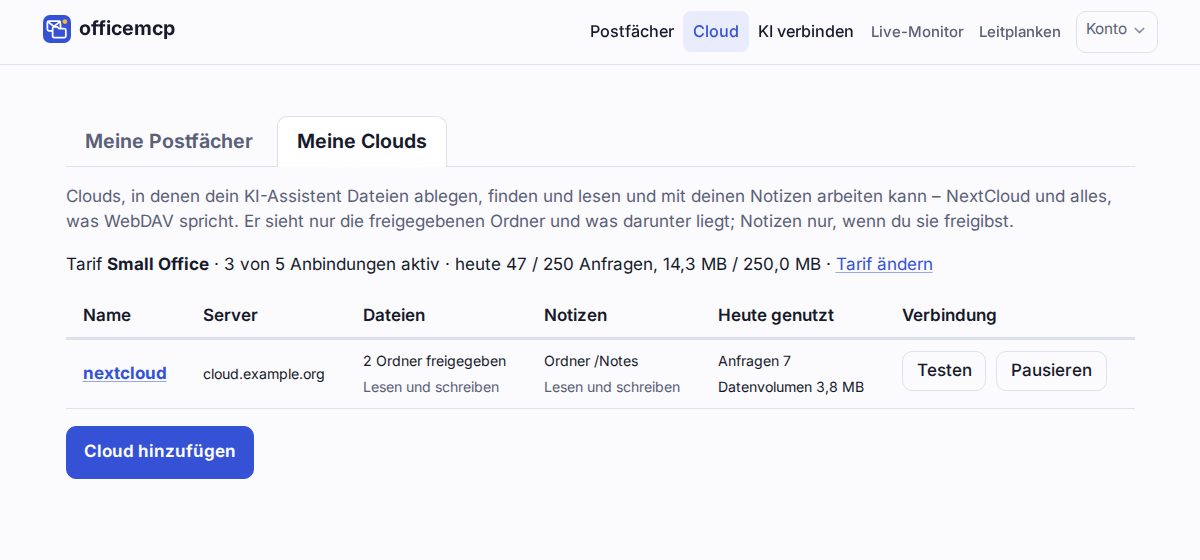
NextCloud und jede Cloud mit WebDAV: Du gibst einzelne Ordner frei und auf Wunsch deine Notizen. Bei NextCloud meldest du dich einfach im Browser an, ohne ein Passwort abzutippen.
- 4
Einfach fragen
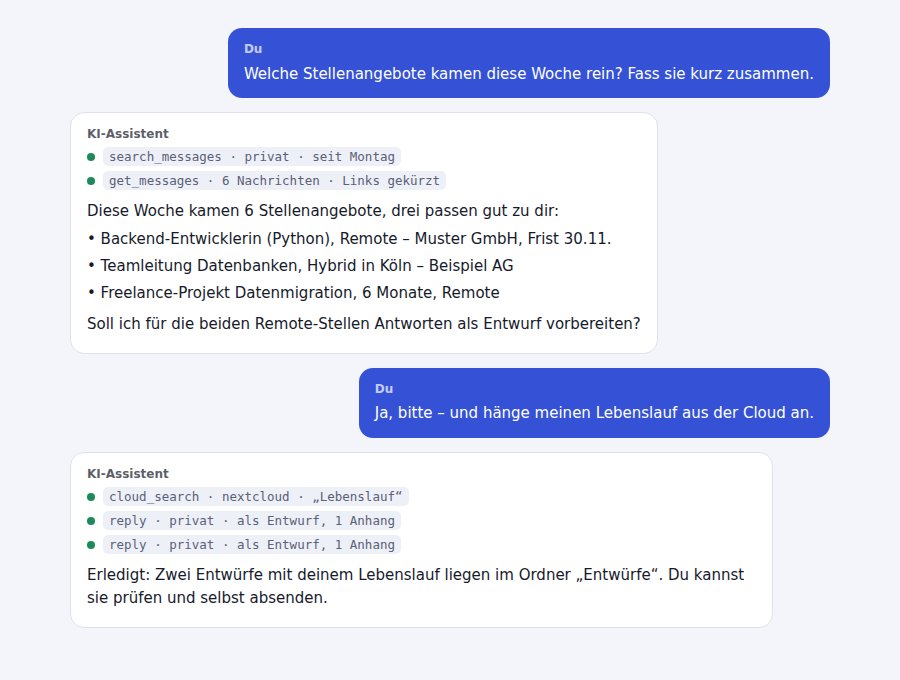
Im Chat sagst du, was du brauchst. Dein Assistent sucht, liest, fasst zusammen, schreibt Entwürfe und hängt Dateien aus deiner Cloud an – wie mit einem E-Mail-Programm. Welche Werkzeuge er dabei aufruft, zeigt dein Assistent an.
Vereinfachte Darstellung eines Chats – das Aussehen hängt von deinem KI-Assistenten ab.
- 5
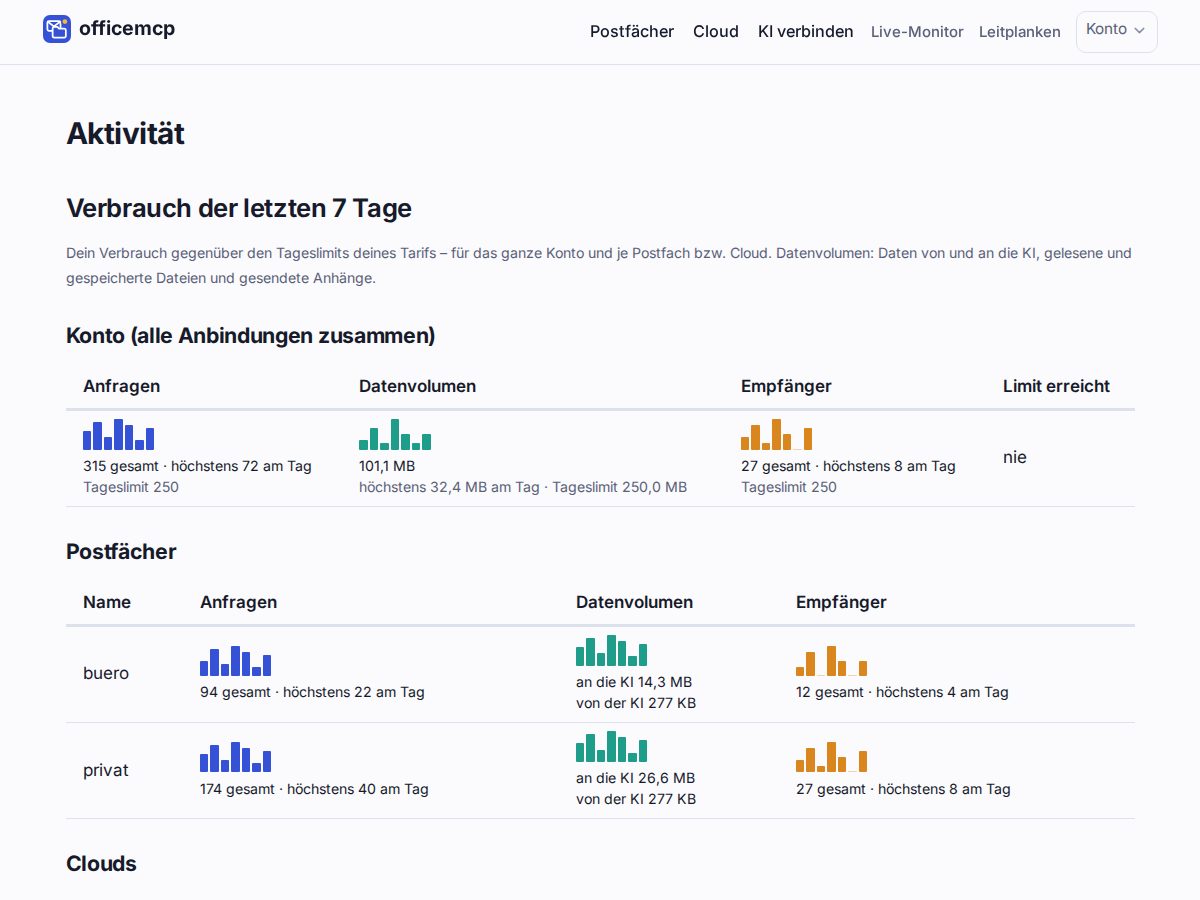
Verbrauch im Blick
Unter „Aktivität“ siehst du Anfragen, Datenvolumen und Empfänger der letzten sieben Tage – für das ganze Konto und je Postfach und Cloud. Darunter steht jeder einzelne Aufruf im Protokoll, ohne Inhalte.
- 6
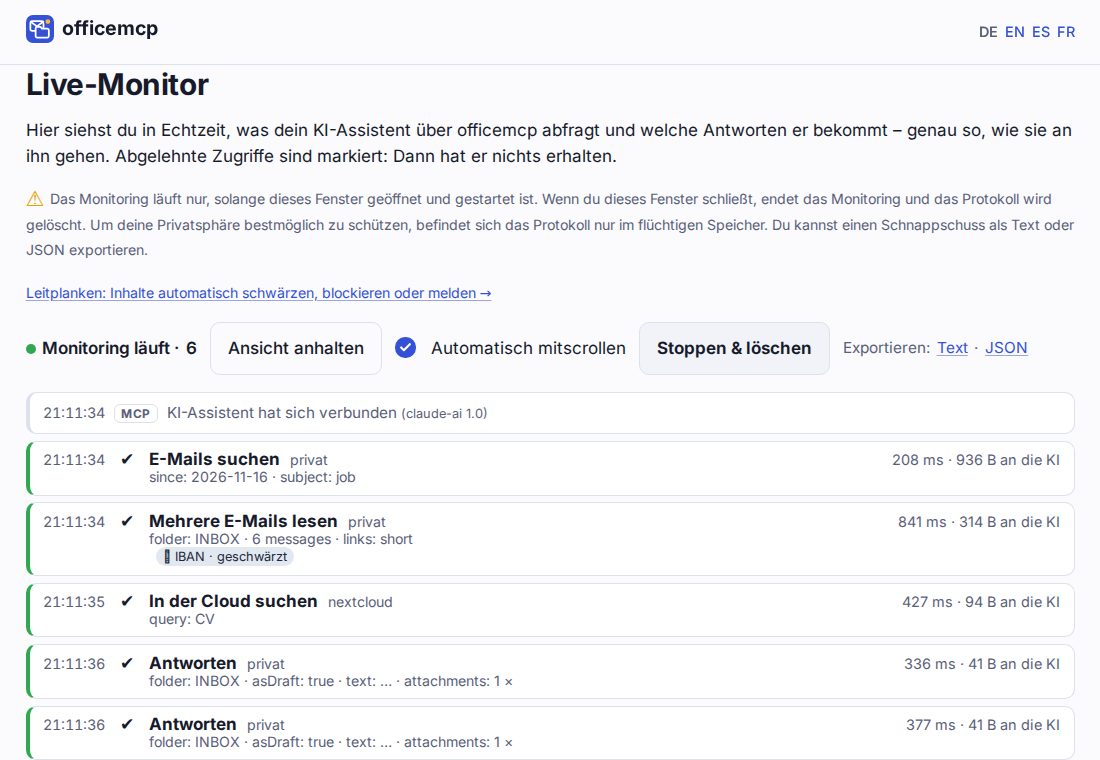
Live mitlesen
Der Live-Monitor zeigt in Echtzeit, was dein Assistent abfragt und welche Antworten er bekommt – genau so, wie sie an ihn gehen, mit geschwärzten Stellen. Er zeichnet nur auf, solange sein Fenster offen ist, und löscht alles beim Schließen.
- 7
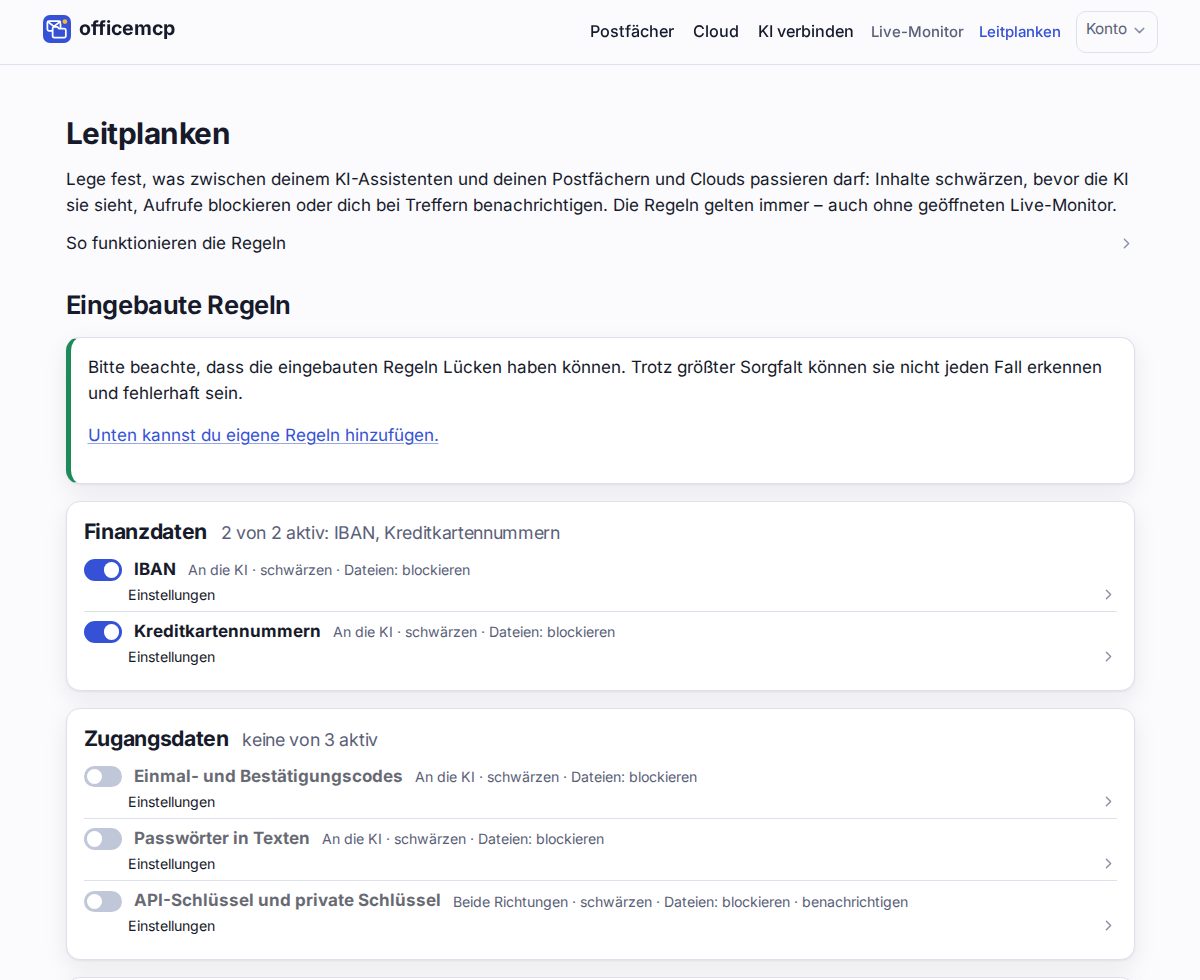
Leitplanken setzen
Eingebaute Regeln schwärzen IBAN, Kartennummern, Steuer- und Ausweisnummern, bevor die KI sie sieht, und markieren versteckte Anweisungen in E-Mails. Mit eigenen Regeln blockierst du, was nie hinausgehen soll, und wirst bei Treffern benachrichtigt.
Alle Screenshots zeigen Beispieldaten.