Comment ça marche
Une courte visite d’officemcp : de la connexion au quotidien avec votre assistant IA, jusqu’au contrôle de ce qu’il voit et fait.
- 1
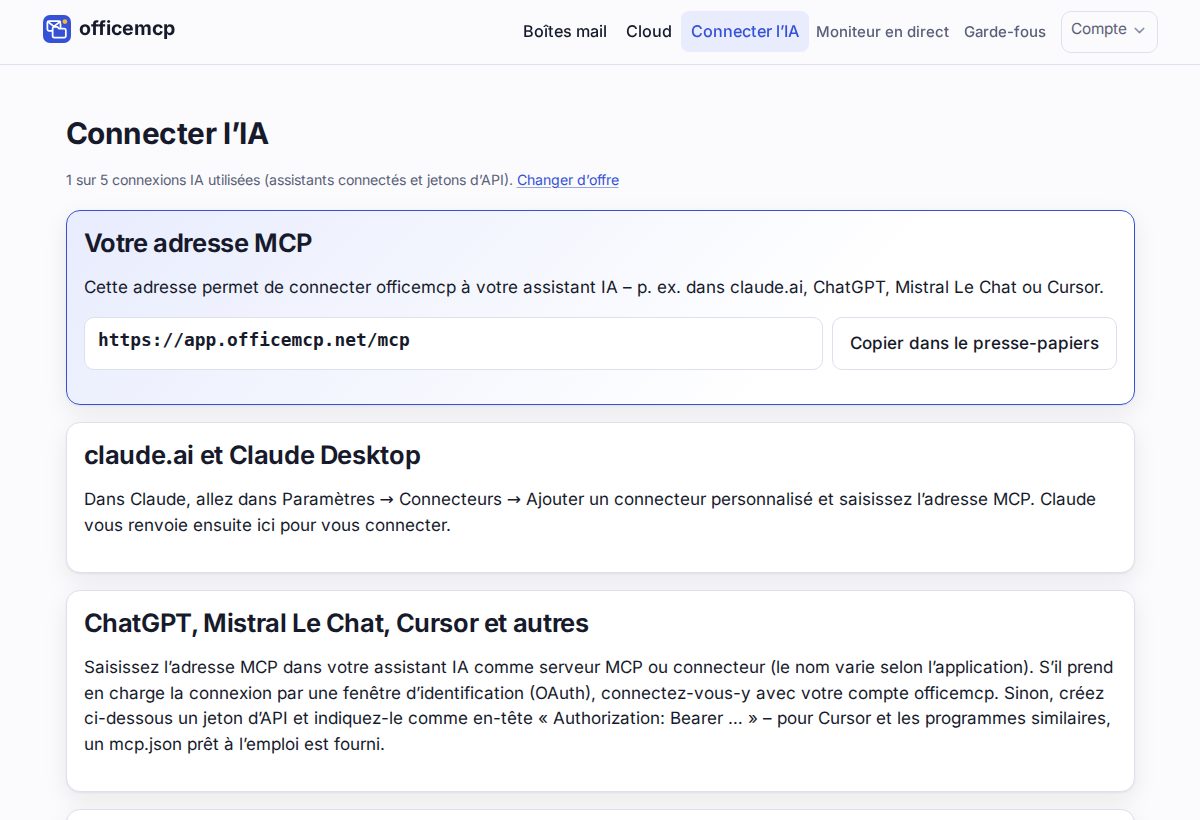
Connecter l’IA
Vous copiez votre adresse MCP dans votre assistant IA – dans Claude sous « Connectors », dans ChatGPT, Mistral Le Chat ou Cursor comme serveur MCP – et vous vous connectez avec votre compte officemcp. Pour les programmes sans fenêtre de connexion, vous créez un jeton d’API.
- 2
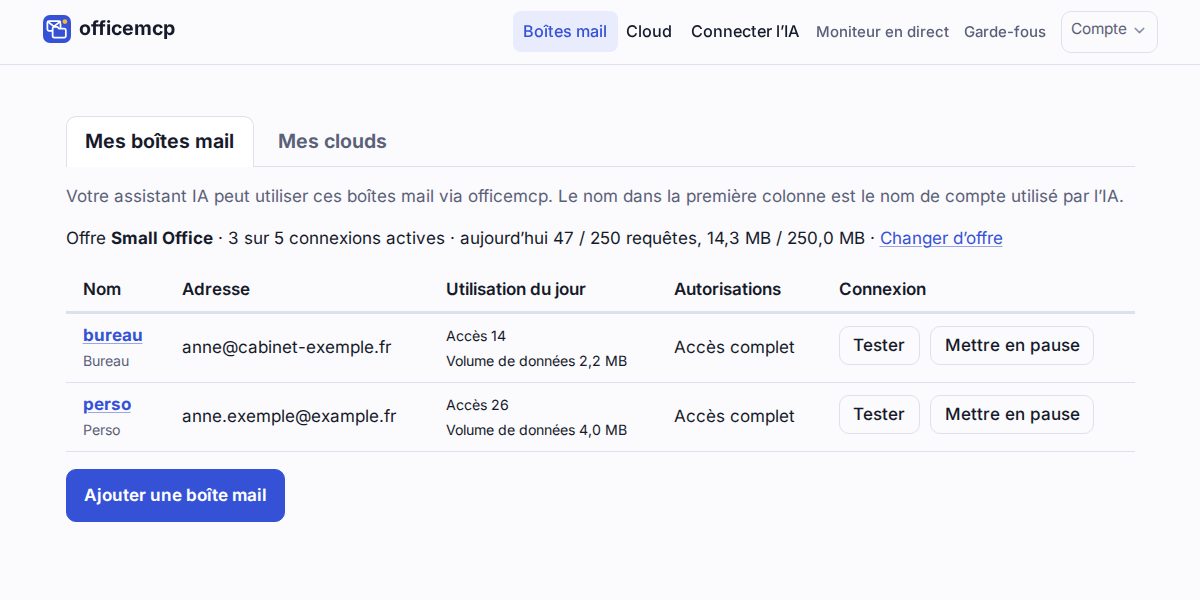
Ajouter des boîtes mail
Vous ajoutez vos boîtes mail – tout fournisseur avec IMAP et SMTP fonctionne. Pour chaque boîte, vous décidez quels dossiers l’IA voit et ce qu’elle peut faire : tout, brouillons seulement ou lecture seule. Un clic suffit pour suspendre l’accès.
- 3
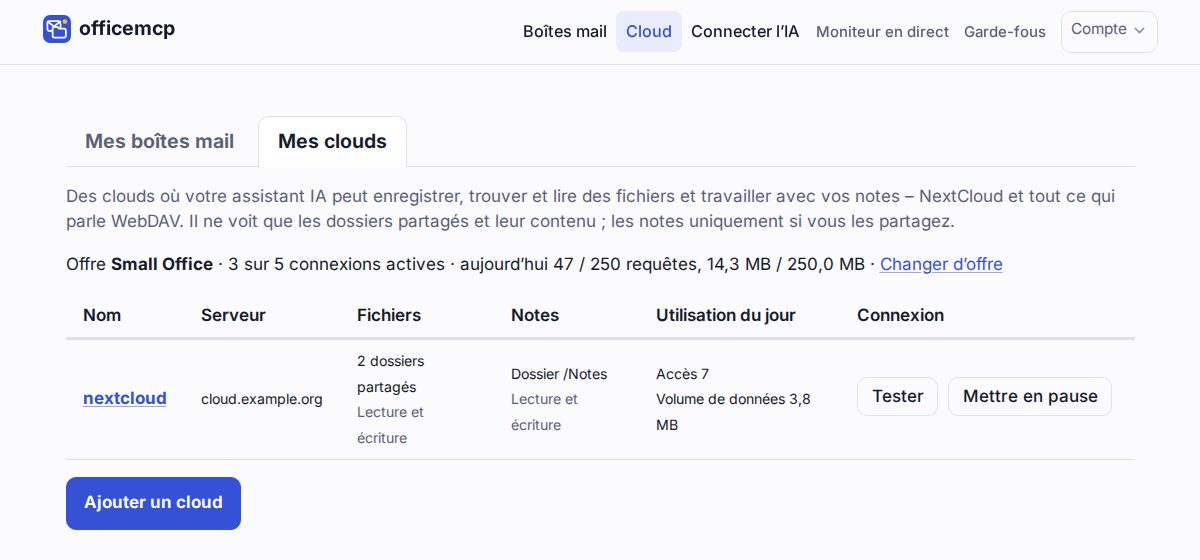
Ajouter des clouds
NextCloud et tout cloud WebDAV : vous partagez des dossiers précis et, si vous le souhaitez, vos notes. Avec NextCloud, il suffit de vous connecter dans le navigateur, sans saisir de mot de passe.
- 4
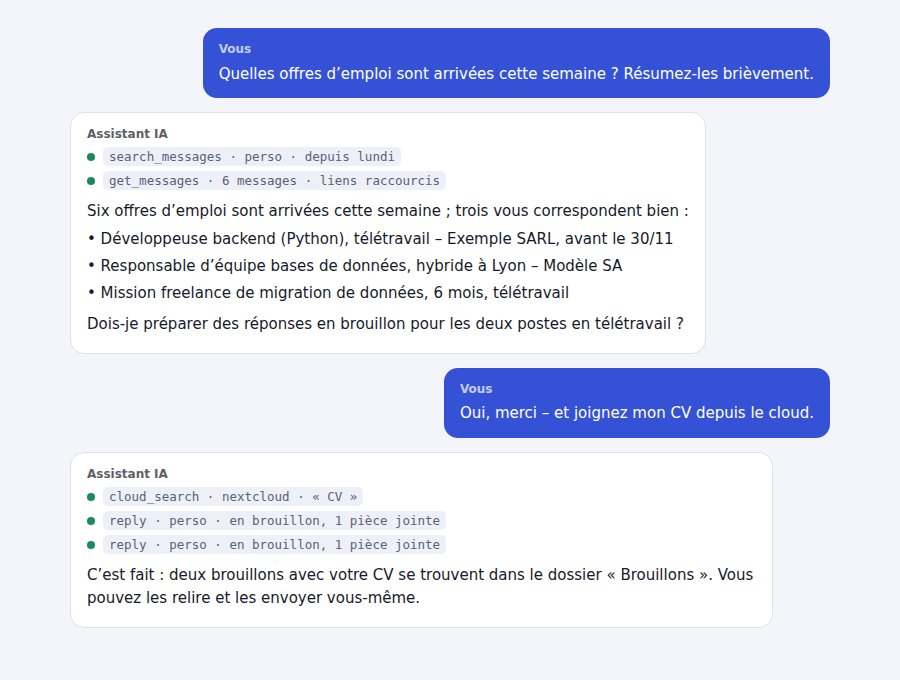
Demandez, tout simplement
Dans le chat, vous dites ce dont vous avez besoin. Votre assistant cherche, lit, résume, rédige des brouillons et joint des fichiers de votre cloud – comme avec un logiciel de messagerie. Votre assistant indique les outils qu’il utilise.
Représentation simplifiée d’un chat – l’apparence dépend de votre assistant IA.
- 5
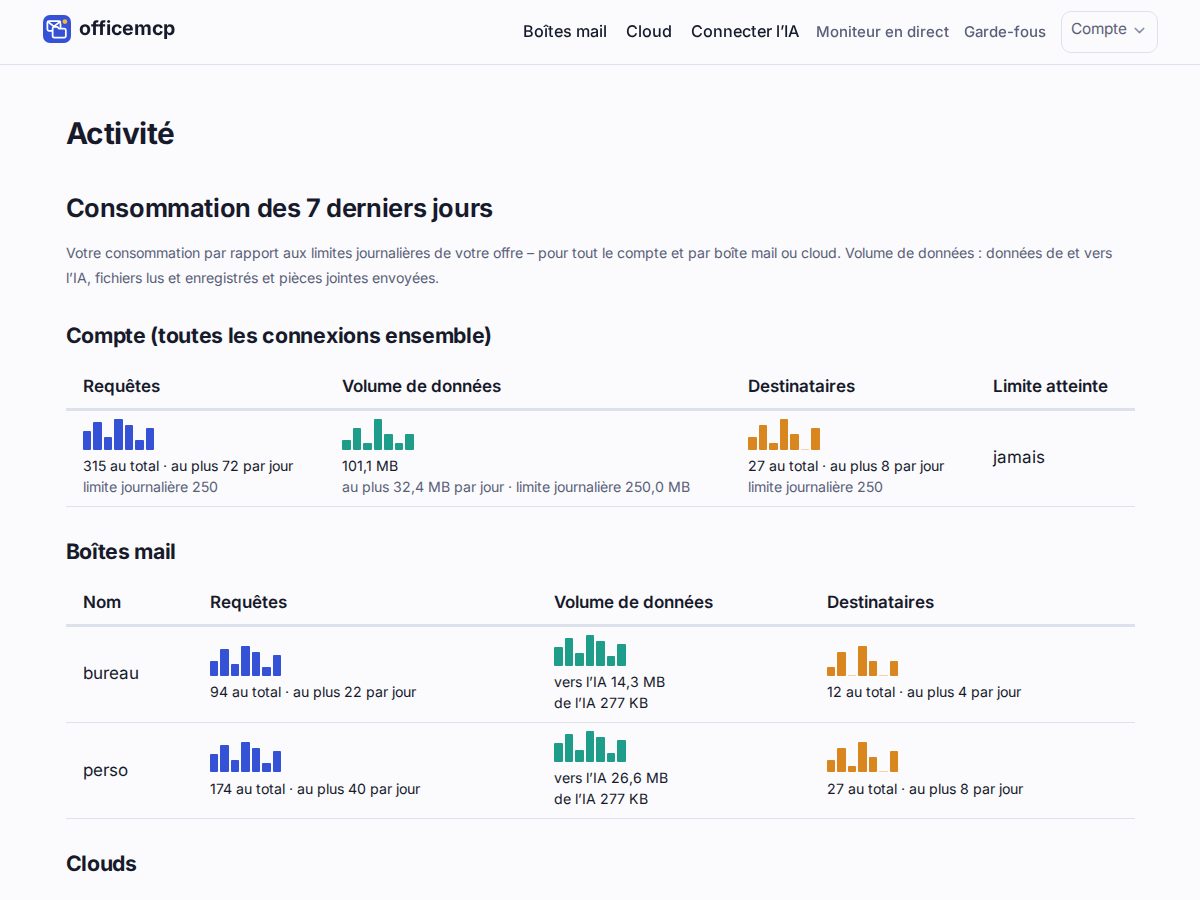
Suivre la consommation
Sous « Activité », vous voyez les requêtes, le volume de données et les destinataires des sept derniers jours – pour tout le compte et par boîte mail et cloud. En dessous, chaque appel figure au journal, sans contenu.
- 6
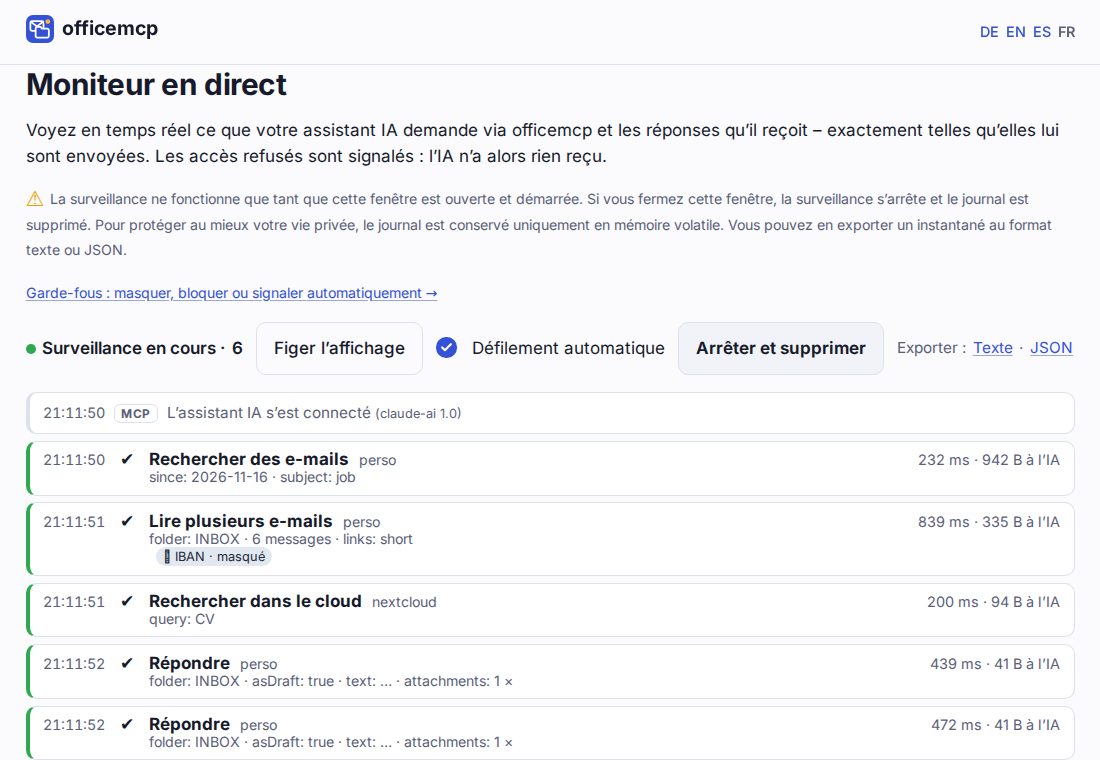
Observer en direct
Le moniteur en direct montre en temps réel ce que votre assistant demande et les réponses qu’il reçoit – exactement comme elles lui parviennent, avec les passages masqués. Il n’enregistre que tant que sa fenêtre est ouverte et efface tout à la fermeture.
- 7
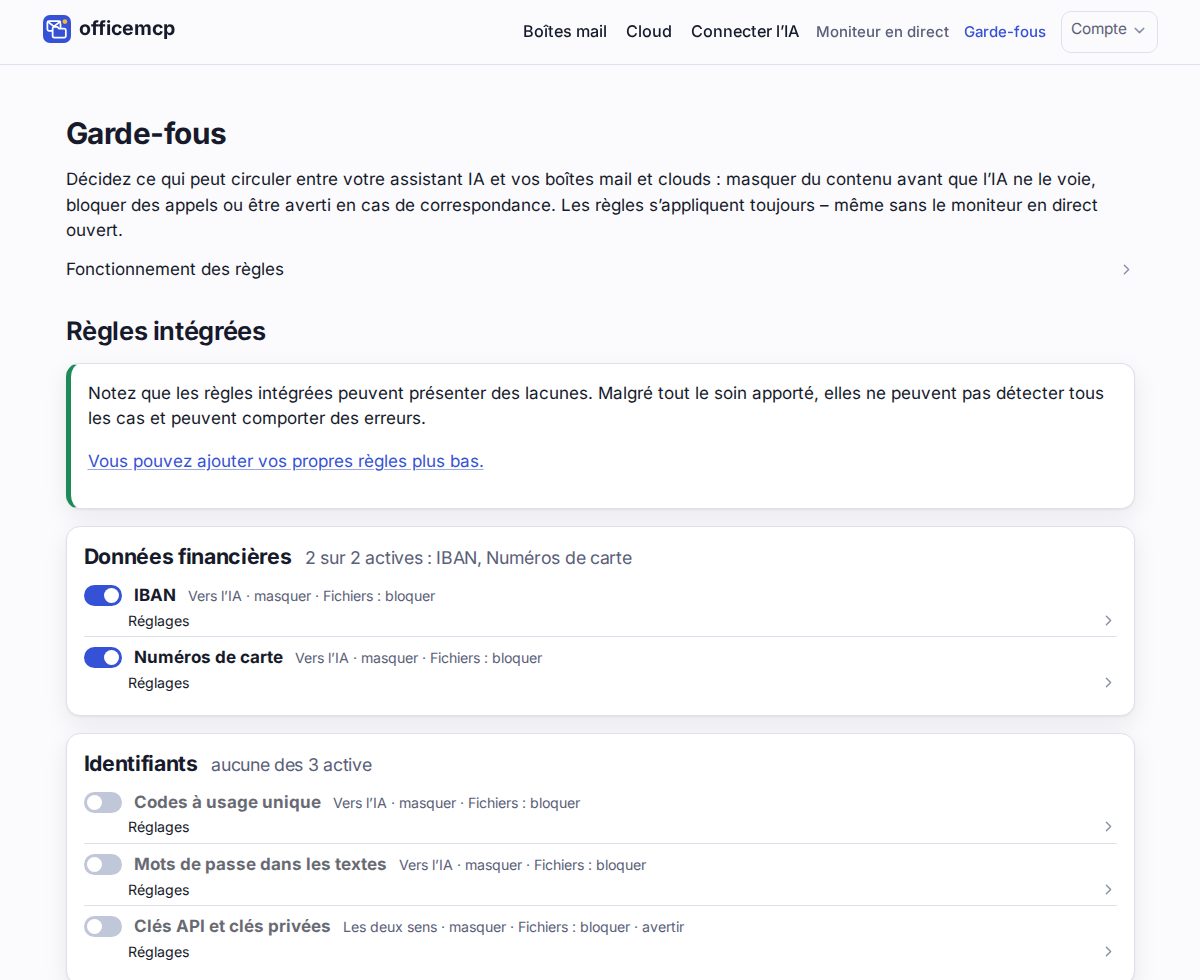
Définir des garde-fous
Des règles intégrées masquent IBAN, numéros de carte, numéros fiscaux et d’identité avant que l’IA ne les voie, et signalent les instructions cachées dans les e-mails. Avec vos propres règles, vous bloquez ce qui ne doit jamais sortir et êtes averti en cas de correspondance.
Toutes les captures d’écran montrent des données d’exemple.